
원격 접속하기 위해 매일 비밀번호를 입력하는 것이 번거롭지 않으신가요..
한 번의 설정으로 원격 서버에 간편하게 접속해보세요
본 포스팅에서는 SSH 원격서버에 비밀번호 없이 접속할 수 있는 방법을 알아보고자 합니다.
1. [로컬pc] 공개키(public key), 개인키(private key) 발급하기
터미널에서 ssh-keygen 명령어를 사용해 ~/.ssh 디렉터리에 id_rsa(개인키), id_rsa.pub(공개키) 파일을 생성합니다. 이미 SSH 키 쌍이 있으면 이러한 파일을 덮어쓰기됩니다.
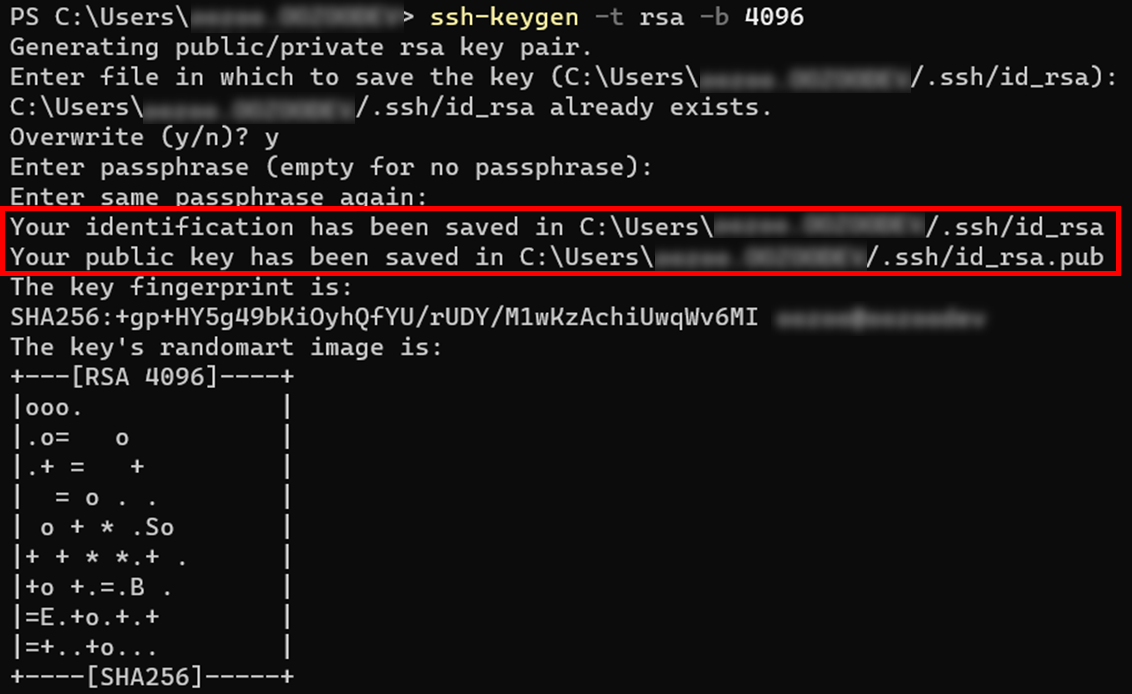
위 경로에 다음과 같이 생성된 파일을 확인할 수 있습니다.

public key 파일을 메모장으로 열어보면 다음과 같은 그림처럼 ssh-rsa로 시작하는 키가 발급된 것을 확인할 수 있습니다.

2. 공개키(id_rsa.pub) 서버에 저장하기
공개키를 서버에 저장하는 방법은 두 가지가 있습니다.
- 서버에 접속하여 파일 생성 후 공개키 복사 붙여넣기
- 명령어를 사용해 파일 전송하기 (로컬PC 이름이 한글일 경우 작동하지 않을 수 있음)
간단하게 첫 번째 방법을 사용할 수 있습니다.
3. 비밀번호 없이 접속 확인하기
터미널로 접속하여 비밀번호 입력창이 뜨지 않는지 확인합니다.
입력창없이 원격 서버에 접속된다면 설정이 잘 된 것입니다.
*추가로, user@server.ip 로 들어간다면, user 경로의 루트에 .ssh 파일 아래 authorized keys 가 있어야 작동합니다.
만약 user2 로 접속하려면 user2 폴더 아래에 .ssh 폴더 내에 authorized keys 파일이 있어야 비밀번호 없이 user2 아이디로 접속할 수 있습니다.
4. VSCode 설정 업데이트하기 (VSCode 사용자)
VSCode에서도 같은 방법으로 원격 접속 설정을 업데이트할 수 있습니다. F1 키를 누르고 원격-SSH: 호스트에 연결... 옵션을 선택하세요. .ssh 디렉터리의 config 파일을 수정하면 됩니다.
위 내용을 통해 비밀번호 없이 SSH 원격 접속 설정을 완료할 수 있습니다.

참고 사이트:
https://www.ssh.com/academy/ssh/keygen
https://yeko90.tistory.com/entry/how-to-connect-ssh-without-pwd
